среда, 4 апреля 2012 г.

Linux.Ubuntu 12.04.Инструмент управления конфиденциальной информацией


В следующей версии Linux-дистрибутива Ubuntu — 12.04 «Precise Pangolin» (релиз состоится 26 апреля 2012 года) — появится инструмент для управления некоторой конфиденциальной пользовательской информацией.

Настройки конфиденциальности в Ubuntu 12.04

Новое приложение для Ubuntu («Privacy») позволяет удалять сведения о пользовательской деятельности в рабочей среде GNOME (за выбранный временной интервал) и отключать журналирование событий, связанных с определенными файлами и приложениями. Впрочем, все эти возможности относятся только к логам, наблюдаемым средствами операционной системы и GNOME, т.е. настройки не распространяются на механизмы логирования, реализованные в самих приложениях (например, на ведение истории посещённых сайтов в Firefox или хранение истории бесед в Pidgin).
По этой причине нынешнее средство для настройки параметров конфиденциальности весьма ограничено в возможностях. Однако можно ожидать, что со временем разработчики будут наращивать число поддерживаемых настроек / логов, определяемых различными прикладными приложениями (не только в GNOME).

Linux.Кеширующий прокси сервер apt-cacher.Ubuntu


Итак, первый вопрос, зачем все это собственно надо? 
Если у Вас один домашний компьютер под управлением Ubuntu, то эту статью можно сразу не читать и пойти заниматься другими более полезными делами. Хотя, если Вы рекламируете данную ОС своим друзьям и они периодически к Вам захаживают за новой установкой, то я бы порекомендовал все таки разобраться с установкой и потом пользоваться в своё удовольствие.
Что оно дает?
apt-cacher создает локальное хранилище репозитариев, используемых на компьютерах сети. Тем самым во-первых достигается ускорение загрузок, а во-вторых экономится интернетный трафик, ведь пакеты приходится качать только один раз.
Чем данное решение выгодно отличается от аналогичных зеркал
тем что apt-cahcer, в отличие от apt-mirror и его аналогов не скачивает все пакеты из сети, а только те, что были хотя бы раз задействованы в ЛВС.

Ну, раз с целями и задачами определились, приступим. В сети находим комп, который будет нашим сервером, пусть его ip будет 192.168.0.254, а как он там называется нам не важно. Настройку сделаем так, что подменив этот адрес только в одном месте мы можем поменять эти сервера. Это нужно, например, если установка была сделана в одном месте, а использоваться система будет в другом.
Устанавливаем на нем наш кэшер.

sudo apt-get install apt-cacher

как всегда сразу не заработает, лезем в конфиг  /etc/apt-cacher/apt-cacher.conf
apt-cacher настраивается на порт 3142, можно оставить его, можно выбрать любой по усмотрению. Я оставил стандартный.

Находим строку
allowed_hosts=* и указываем подсеть в которой мы работаем, в нашем случае это будет выглядеть так

allowed_hosts=192.168.0.0/24

Замечу, что этим мы разрешили все подсети из адресов 192.168.х.х

строка generate_reports разрешает кэшеру создавать ежедневные отчеты о эффективности кэша. Если не будете пользоваться можно отключить указав generate_reports=0

path_map отвечает за алиасы. Дело в том, что обычно в sources.list содержится не один адрес, а несколько, а мы все эти адреса перепишем на один - наш кэшер. Так вот, чтоб система знала куда конкретно ползти за определенным ресурсом и существует этот параметр.

Например в sources.list есть две строки:

deb http://ru.archive.ubuntu.com/ubuntu natty main restricted
deb http://security.ubuntu.com/ubuntu natty-security main restricted universe

тогда наша строка будет выглядеть так
path_map = archive ru.archive.ubuntu.com/ubuntu; security security.ubuntu.com/ubuntu;

Что мы такое сделали? Мы создали алиас, теперь если к нашему репозитарию обратится по нему кэшер будет знать адрес, который нужно будет подставить. Если в sources.list будет прописано
http://192.168.0.254:3142/archive чтототам
то кэшер обратиться к ru.archive.ubuntu.com/ubuntu чтототам

Но мы так писать не будем  
Настройка практически завершена, осталось пара штрихов.
Во-первых укажем что кэшер должен стартовать сам, для этого идем в /etc/default/apt-cacher и ищем AUTOSTART=1

Во-вторых перезапустим его чтобы он считал наши настройки.
                                                                                                                 
sudo /etc/init.d/apt-cacher restart                                                                                            

думали все? Афихтам! В убунте 11.04 (а может и в 11.10) и более ранних версий есть проблема, связанная с перловкой. Её текущая версия 5.10.1-17, так вот в ней отсутствует каталог /usr/lib/perl/5.10.1/asm который нужен для нормальной работы кэшера.

Получить его можно скачав архив более новой версии перла, например вот эту

Устанавливать его не надо, поэтому на архитектуру не обращайте внимания, просто откройте его миднайт_коммандером и скопируйте файлы в соответствующие директории.
После этой процедуры кэшер станет полностью функционален, осталось настроить клиентов.
Замечу, что наш кэшер - тоже клиент! Поэтому и начнем с него.
                                                                                                                        
sudo nano /etc/apt/sources.list                                                                                         

и правим его по следующему шаблону: все строки содержащие 
ru.archive.ubuntu.com/ubuntu четататам
заменим на http://apt-cacher:3142/archive четататам
а строки содержащие
security.ubuntu.com/ubuntu четататам
заменим на http://apt-cacher:3142/security четататам

теперь осталось указать нашему компу что это за "apt-cacher"
                                                                                                                           
sudo nano /etc/hosts                                                                                                         

добавим
192.168.0.254     apt-cacher
Заценили всю красоту? Поменяв один адрес в hosts мы можем менять наш кешер как угодно!
сделаем на нашем кешере апдейт и загрузку обновлений, но для начала импортируем что есть в локальном репозитарии
                                                                                                                            
sudo /usr/share/apt-cacher/apt-cacher-import.pl /var/cache/apt/archives                                                                                                                                                          

Не работает? Вот и у меня не работает. Воспользуемся ключем -r чтобы локальные пакеты остались в хранилище.
                                                                                                                                
sudo /usr/share/apt-cacher/apt-cacher-import.pl -r /var/cache/apt/archives                                                                                                                                                         

ну а теперь уже можно
                                                                                                                                 
sudo apt-get update                                                                                                        
sudo apt-get upgrade                                                                                                               
                                                                                                              
первый раз может грузится долго но затем... Вобщем все увидите сами.    
Для примера мне потребовалось установить несколько ОС Ubuntu за раз. Первым делом я отключил сеть от компьютера, т.к. линух шибко умный и находит тырнет сам, пытаясь скачать все пакеты с сети, что есть не гуд, вставил флешку и произвел установку(минут 15), затем подключил сеть и скачал файл sources.list с сети произведя замену

sudo cp ~/sources.list /etc/apt/sources.list                                                                              

и указал в hosts адрес кэшера как написано выше.
ну и как обычно  -  update/upgrade
На все про все у меня ушло еще 15 минут - и вся система была полностью русифицирована, осталось поставить доппакеты, но и они ставятся оч.быстро, одним словом ляпота  

вторник, 3 апреля 2012 г.

Linux.Libreoffice.Всплывающие подсказки


Проблема в libreoffice 3.4.5 всплывающие подсказки к кнопкам выглядит как чёрный прямоугольник с не читабельным текстом, что "доставляет" проблемы пользователям.


Данная проблема известна тут .


Временно эту проблему можно решить так:
в KDE выбираем

System Settings         ->  Application Appearance      -> Colors -> Colors
Параметры сиситемы - > Внешний вид приложений -> Цвета -> Цвета

для Tooltip Backgrounds (Фон подсказки) выбираем светлый фон

а для Tooltip Text (Текст подсказки) выбираем темный шрифт

и всё становится хорошо.

Последняя запись на сегодняшний день на bugs.freedesktop.org :

Lubos Lunak 2012-03-19 11:59:26 PDT
As confirmed by previous comment, this has been fixed at least since 3.5.0.


Всячина.Статистика блога на Blogspot

Бесплатные платформы не так часто балуют своих пользователей статистикой. Это редкость. Поэтому нам (пользователям) остается одно - использовать сторонние сервисы. Давайте определим какую систему статистики стоит использовать и как ее правильно установить на Blogspot-блог.

Справедливости ради, нужно сказать что та статистика которую обычно предоставляет хостер (если вы приобрели хостинг) достаточно точная, но не удобная. Поэтому, владельцы автономных блогов так же обычно используют те же самые внешние сервисы. В этом смысле пользователи бесплатных и платных платформ едины. Но, давайте переходить к практике.

Какую систему статистики выбрать? 

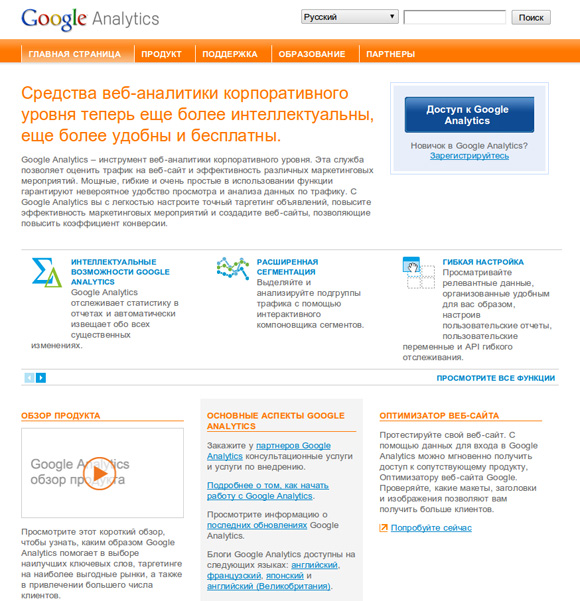
В настоящий момент, в Рунете, наиболее распространены 2 сервиса - статистка/счетчик от Ли.ру и статистика Google Analytics. Существуют и другие сервисы, но из их числа я бы выделил только потенциально перспективную статистику Яндекс.Метрика, но на мой взгляд, сервис пока не окреп. Что касается других распространенных бесплатных сервисов - они просто не могут похвастаться ничем уникальным.

Отмечу так же, что существует класс платных систем статистики. Но ей богу, дело того не стоит. Я имел честь "вертеть в руках". В 99% случаев, использование таких систем просто нецелесообразно - тот же бесплатный Google Analytics вряд-ли в чем-то уступит.

Поэтому моя рекомендация - останавливайте свой выбор на Google Analytics (GA) или Li.ру. GA - наиболее мощная, продвинутая и информативная система, тем более она родная для blogger система. Ее я советую использовать в любом случае. Ли.ру - исторически распространенная на просторах Рунета система. Так же достаточно развита. Кроме непосредственно статистики, предоставляет пользователю счетчик. Ли.ру можно использовать как альтернативу GA или совместно с оной, если вам нужен альтернативный источник данных и счетчик.

Как установить Google Analytics 

Установить на блог статистику Google Analytics очень просто. Вначале нужно зарегистрироваться на сервисе. Если у вас уже есть блог на платформе Blogger, значит Google-аккаунт тоже имеется, остается только активировать GA:


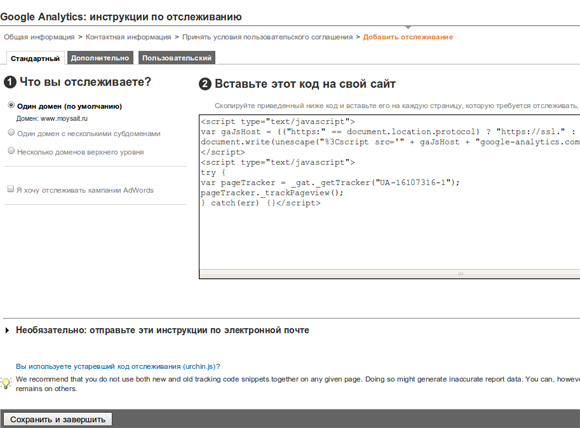
После того как статистика активирована, добавьте аккаунт (нажав "добавить новый аккаунт"). Далее заполните все предложенные формы, и получите код:


Скопируйте его, зайдите в административную панель блога - "Дизайн">"Изменить HTML". Вставьте код как указано перед тегом . После того как наличие кода будет проверено, GA начнет собирать статистику.

Как установить счетчик Li.ру

Установить статистику/счетчик Ли.ру ничуть не сложнее. Вначале нужно зарегистрироваться:


На стадии регистрации следует обратить внимание на 2 детали:
  • Ли.ру это еще и рейтинг, поэтому правильно укажите тематику вашего сайта;
  • Статистику сайта можно сделать публичной (открытой) или закрытой - доступной только вам по паролю.
Выберите дизайн будущей кнопки:


... и получите код.

На сей раз установите его в качестве HTML/JavaScript виджета там где считаете нужным в шаблоне вашего блога.

Что касается места расположения, здесь позволю себе небольшой совет - чем выше располагается кнопка (виджет с кнопкой), тем достовернее статистика. Так считается потому что если она располагается в самом низу, в том случае если посетитель зайдет на сайт и быстро его закроет, кнопка может не успеть сработать (сайт загружается сверху, если он "тяжелый" кнопка может не успеть загрузиться к тому времени как посетитель уйдет). Но, этот совет не стоит восприниматься буквально, повыше можно располагать только "невидимую" кнопку, для обычной в любом случае самое логичное для кнопки место - поближе к низу. От этого вы ничуть не проиграете. Желаю чтобы ваша статистика вас радовала!


Отдельно о GA:


Тема статистики блога на страницах данного проекта затрагивалась уже неоднократно. Не так давно было написано о встроенной статистике (включая виджет-счетчик) которая появилась у Blogger. При всех своих достоинствах данную статистику сложно назвать детальной и подробной, она скорее носит "обзорный" характер. Да, с ее помощью вы можете узнать примерное представление о трафике, посещаемости, но не более того. Поэтому продвинутые пользователи как и прежде продолжили использовать мощную аналитику от стороннего «производителя» (вроде Google Analytics, Ли.ру или Яндекс.Метрика). Собственно в заметке про статистику блога на Blogspot я также успел о некоторых из них рассказать.
Вообще думаю, что полноценная «сторонняя» система статистики заслуживает больше внимания - у нее больше потенциал, возможности, функции. Вероятно, разработчики понимая это, решили для всех пользователей Blogger облегчить процесс интеграции (что немаловажно для новичков) блога со статистикой Google Analytics.
Теперь, если у вас уже имеется аккаунт Google Analytics, вам достаточно зайти в настройки Blogger → Другое (Settings → Other) и указать в поле Google Analytics ваш ID:
Если вы не знаете где найти ваш ID, вот небольшая инструкция:
1) Зайдите в GA. Если у вас уже отслеживаются там какие-то сайты, нажмите в профиле одно из сайтов «Изменить»:
На открывшейся странице скопируйте ID.
2) Если у вас не добавлено не единого сайта, добавьте первый (ваш блог), в процессе ваш ID (Web Property ID) будет показан вам неоднократно.
P.S. Кстати, если у вас используется нестандартный шаблон, вам стоит проверить присутствует ли в коде следующая секция:
<b:include name='google-analytics' data='blog'/>
Если нет, добавьте ее в любое место до закрывающего тега </body>. Потому, что иначе ничего работать не будет. В целом, как видите, добавление статистки Google Analytics реализовано максимально просто, каждый пользователь даже с минимальным опытом работы в Blogger сможет это сделать.

Спасибо добрым людям

Linux. Ubuntu на 8-битном микроконтроллере


Дмитрий Гринберг, российский программист, роживающий в США, опубликовал в своем блоге интересную заметку с объяснением того, как ему удалось запустить Linux-дистрибутив Ubuntu 9.04 с ядром 2.6.34 на микроконтроллере ATmega1284p с 8-битным процессором, лишенном блока управления памятью (MMU) и общим объемом встроенной оперативной памяти 256 Кб. Чтобы добиться запуска ядра Linux на микроконтроллере пришлось применить несколько трюков, оснастив микроконтроллер дополнительным модулем памяти и SD-картой для хранения операционной системы. В качестве дополнительной памяти использован модуль SIMM объемом 16 Мб, чтение и запись ячеек которого осуществляется с помощью программного контроллера, позволяющего добиться производительности примерно в 300 Кб/с при потере около 3% процессорного времени на обновление ячеек памяти каждые 62 мс (эта операция требуется из-за особенностей работы SIMM-памяти). В качестве хранилища для операционной системы использована SD-карта объемом 1 Гб, которая также управляется с помощью программного SPI-контрллера (мастера), позволяющего достичь производительности в 200 Кб/с. Аппаратный SPI-контроллер, установленный в ATmega1284p Дмитрию так и не удалось заставить работать корректно. Особого внимания заслуживает метод, примененный для запуска Linux на 8-битном процессоре. Так как портировать ядро на 8-битную архитектуру не представляется возможным, Дмитрий написал эмулятор процессорной архитектуры ARMv5TE и системы на кристалле PXA255, способный работать на процессоре ATmega1284p и реализующий, кроме всего прочего модуль MMU, также необходимый для запуска ядра Linux. По прикидкам Дмитрия, производительность эмулятора оказалась в районе 6.5 кГц, при производительности реального процессора ATmega1284p в 24 Мгц (разгон со штатных 20 Мгц). Во-многом этому поспособствовала реализация кэша инструкций с помощью встроенной в микроконтроллер оперативной памяти, производительностью 5 Мб/с. С помощью описанных техник на получившейся системе удалось запустить Ubuntu 9.04, загрузка которого до приглашения bash (init=/bin/bash) заняла около двух часов, а загрузка полной версии ОС без X Window до приглашения входа в систему - 6 часов. При этом оказалось возможным даже запустить X-сервер и окружение GNOME, но эта операция требует значительно больше времени. Интересно, что по окончанию загрузки система оказалась вполне пригодной к использованию; на выполнение стандартных команд терминала требовалось не больше одной минуты. Все наработки проекта находятся в публичном доступе.
Источник