Продолжим установку Squeeze.
Следующий пункт установки "Настройка учётных записей и пользователей".
Первым делом у нас спросят про Shadow пароли. Я обычно тут отвечаю Да.
Далее настраиваем учётные записи:
(Если в этом пункте ответить "Нет" то команды требующие прав суперпользователя root придется выполнять от имени пользователя используя sudo)
(Задаем пароль суперпользователя. При выборе пароля обратите внимание что в *nix системах большая и маленькая буква это два совершенно разных символа, и если вы вводите пароль большими буквами, то его всегда придётся вводить большими!)
(Для работы нам конечно же понадобиться обычный пользователь)
После того как мы ввели все данные о пользователе (имя,логин,пароль) мы можем приступить к пунктам меню "Настройка времени", "Определение дисков" и "Разметка дисков".
Настройка времени производиться либо вручную либо с помощью NTP. Определение дисков - просто жмём "Enter' - установщик пошурудит по вашему жёсткому диску. Вашего вмешательства не требуется.
Разметка дисков:
(Советую разбивать диск вручную, особенно если у вас стоит другая Ос, и вам не хотелось бы её потерять)
(Создаём новую таблицу разделов)
(Выбираем нужный тип таблицы разделов. У меня msdos)
(Выбираем созданную таблицу разделов)
( Создаём корневой раздел - это раздел на котором будет размещаться сама система )
( Тип корневого раздела - "Первичный" )
( Приводим настройки раздела к такому вот виду )
На этом моменте остановимся поподробнее.
Пункт "Использовать как": тут указывается "чем будет раздел". Для тех кто производит установку впервые рекомендую запомнить одно новое понятие - раздел подкачки. Итак. в данном пункте мы выбираем либо тип файловой системы либо "говорим" что данный раздел будет использоваться как файл подкачки.
Немного о файловых системах ( с просторов интернета ) :
Типы файловых систем
Существует довольно много разных файловых систем, которые отличаются друг от друга внутренним устройством, однако пользователь везде найдёт привычную структуру из вложенных каталогов и файлов. Файловые системы различаются скоростью доступа, надёжностью хранения данных, степенью устойчивости при сбоях, некоторыми дополнительными возможностями. Современные операционные системы поддерживают по несколько типов файловых систем (помимо файловых систем, используемых для хранения данных на жёстком диске, также файловые системы CD и DVD и пр.). Хотя для каждой операционной системы обычно есть одна «традиционная» файловая система, которая предлагается по умолчанию, является универсальной и подходит абсолютному большинству пользователей.
Важное свойство файловых систем — поддержка журналирования. Журналируемая файловая система ведёт постоянный учёт всех операций записи на диск. Благодаря этому после сбоя электропитания файловая система всегда автоматически возвращается в рабочее состояние.
Существует несколько типов файловых систем, которые в полной мере поддерживают все возможности, необходимые для полноценной работы Linux (все необходимые типы и атрибуты файлов, в том числе права доступа).
Ext2/3
Этот тип файловой системы разработан специально для Linux и традиционно используется на большинстве Linux-систем. Фактически в названии «Ext2/3» объединены названия двух вариантов этой файловой системы. Ext3 отличается от Ext2 только поддержкой журналирования, в остальном они одинаковы и легко могут быть преобразованы одна в другую в любой момент без потери данных. Обычно предпочтителен вариант с журналированием (Ext3) в силу его большей надёжности. При высокой параллельной дисковой загрузке производительность Ext3 снижается, что выражается в снижении скорости операций с диском и повышении значения нагрузки на систему (Load Average).
ReiserFS
Файловая система этого типа похожа скорее на базу данных: внутри неё используется своя собственная система индексации и быстрого поиска данных, а представление в виде файлов и каталогов — только одна из возможностей использования такой файловой системы. Традиционно считается, что ReiserFS отлично подходит для хранения огромного числа маленьких файлов. Поддерживает журналирование.
XFS
Файловая система, наиболее подходящая для хранения очень больших файлов, в которых постоянно что-нибудь дописывается или изменяется. Поддерживает журналирование. Лишена недостатков Ext3 по производительности, но при её использовании выше риск потерять данные при сбоях питания (в том числе и по причине принудительного обнуления повреждённых блоков в целях безопасности; при этом метаданные файла обычно сохраняются и он выглядит как корректный). Рекомендуется использовать эту файловую систему с проверенным аппаратным обеспечением, подключенным к управляемому источнику бесперебойного питания (UPS).
SWAPFS
Этот тип файловой системы находится на особом положении — он используется для организации на диске области подкачки (swap). Область подкачки используется в Linux для организации виртуальной памяти: когда программам недостаточно имеющейся в наличии оперативной памяти, часть рабочей информации временно размещается на жёстком диске.
JFS
Разработана IBM для файловых серверов с высокой нагрузкой: при разработке особый упор делался на производительность и надёжность, что и было достигнуто. Поддерживает журналирование.
В Linux поддерживается, кроме собственных, немало форматов файловых систем, используемых другими ОС. Если способ записи на эти файловые системы известен и не слишком замысловат, то работает и запись, и чтение, в противном случае — только чтение (чего нередко бывает достаточно). Файловые системы перечисленных ниже типов обычно присутствуют на разделах диска, принадлежащих другим операционным системам.
FAT12/FAT16/FAT32
Эти файловые системы используются в MS-DOS и разных версиях Windows, а также на многих съёмных носителях (в частности, на дискетах и USB-flash). Linux поддерживает чтение и запись на эти файловые системы.
NTFS
Файловая система NTFS изначально появилась в системах Windows NT, но может использоваться и другими версиями Windows (например, Windows 2000). В Linux NTFS поддерживается на чтение и на запись.
От себя: как правило я для корневой директории использую RaiserFS. Данная фс очень хорошо и быстро работает с большим количеством мелких файлов, что вполне, на мой взгляд, удобно для системы, т.к. там как раз таки много файлов небольшого размера. Так же я использую Ext4 - многие говорят о том что "Ext2 форэва", "Ext2 всёравно лучше" и т.д. , но на моё мнение окончательно повлиял тот факт, что проведя исследования, корпорация Google перевела свои сервера с Ext2 на Ext4. Конечно, для домашнего пк на самом то деле это не слишком принципиально, т.к. существенной разницы вы не заметите, но всёже.
Точка монтирования для корневой фс конечно же "/". Не забываем так же выставить ВКЛ в пункте "Метка загрузочный".
(В конечном итоге у меня получилась вот такая таблица разделов).
Несколько комментариев:
Файл подкачки: как правило выделяю не больше 1-2Gb.
Домашний каталог: располагается в "/home/%username%", где %username% ваше имя пользователя. Почему мы выделяем в отдельный раздел? На самом деле это конечно же делать не обязательно, но в этом есть определённый смысл. Рассмотрим ситуацию с Windows. Вы решили переустановить систему. После переустановки вам придётся устанавливать программы, настраивать их, браузеры не помнят о вас ничего, почтовые клиенты тоже, всякие там аськи ипрочее - тоже заново настрой. вспомни все пароли..... ужжжжас. :) В Линукс всё проще. конечно программы вам придётся поставить заново, но для этого вам не надо искать последнюю свежую версию - всё есть в репозитории. Более того - в домашнем каталоге храняться все настройки ваших приложений. При переустановке системы, если домашний каталог находиться на отдельном диске он затронут не будет ( если конечно вы сами не попросите установщик отформатировать его). В итоге : систему вы переставили, а все ваши настройки ( начиная от темы и ярлыков на рабочем столе, заканчивая паролями от вашей страничке ВКонтакте) останутся на месте.
Далее выбираем пункт "Установка базовой системы"
В процессе установки вас попросят указать клавиши для переключения раскладки. Тут я обычно выбираю (исключительно в последнее время, но мне всё больше это нравиться) левую клавишу с логотипом.
Далее придётся выбрать ядро:
(686-для 32-битных систем, 486- для 64 битных. У меня как видите 32 битное выбрано. Но их тут 2. Так какое выбрать? Ответ просто - любое. Конечно же различия есть и если вас это очень волнует вы можете погуглить, но для первого раза это не принципиально на мой взгляд).
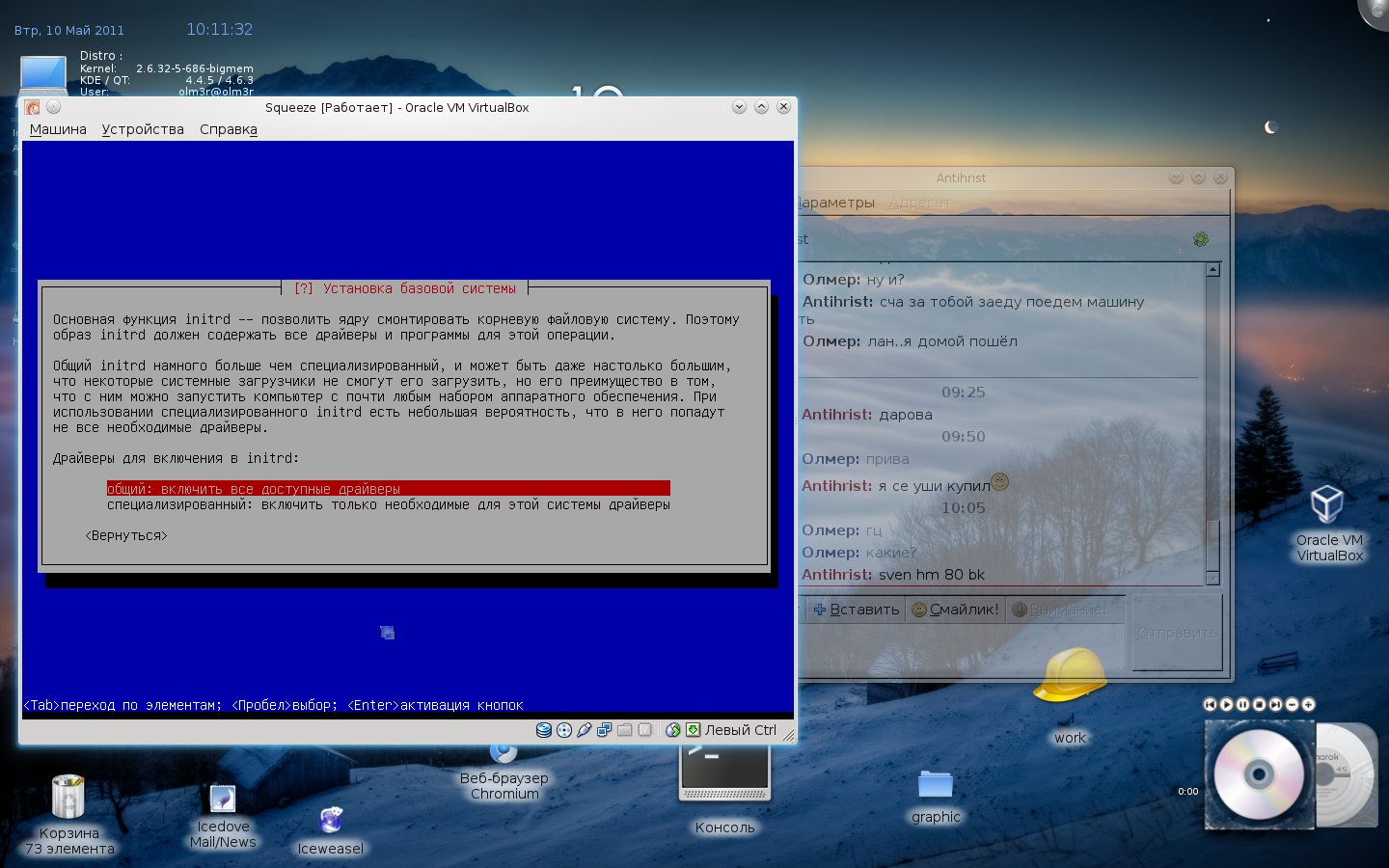
( Как правило я выбираю "Все доступные драйвера" )
Итак, поздравляю - базовая система у нас установлена.