вторник, 3 апреля 2012 г.

Linux.Libreoffice.Всплывающие подсказки


Проблема в libreoffice 3.4.5 всплывающие подсказки к кнопкам выглядит как чёрный прямоугольник с не читабельным текстом, что "доставляет" проблемы пользователям.


Данная проблема известна тут .


Временно эту проблему можно решить так:
в KDE выбираем

System Settings         ->  Application Appearance      -> Colors -> Colors
Параметры сиситемы - > Внешний вид приложений -> Цвета -> Цвета

для Tooltip Backgrounds (Фон подсказки) выбираем светлый фон

а для Tooltip Text (Текст подсказки) выбираем темный шрифт

и всё становится хорошо.

Последняя запись на сегодняшний день на bugs.freedesktop.org :

Lubos Lunak 2012-03-19 11:59:26 PDT
As confirmed by previous comment, this has been fixed at least since 3.5.0.


Всячина.Статистика блога на Blogspot

Бесплатные платформы не так часто балуют своих пользователей статистикой. Это редкость. Поэтому нам (пользователям) остается одно - использовать сторонние сервисы. Давайте определим какую систему статистики стоит использовать и как ее правильно установить на Blogspot-блог.

Справедливости ради, нужно сказать что та статистика которую обычно предоставляет хостер (если вы приобрели хостинг) достаточно точная, но не удобная. Поэтому, владельцы автономных блогов так же обычно используют те же самые внешние сервисы. В этом смысле пользователи бесплатных и платных платформ едины. Но, давайте переходить к практике.

Какую систему статистики выбрать? 

В настоящий момент, в Рунете, наиболее распространены 2 сервиса - статистка/счетчик от Ли.ру и статистика Google Analytics. Существуют и другие сервисы, но из их числа я бы выделил только потенциально перспективную статистику Яндекс.Метрика, но на мой взгляд, сервис пока не окреп. Что касается других распространенных бесплатных сервисов - они просто не могут похвастаться ничем уникальным.

Отмечу так же, что существует класс платных систем статистики. Но ей богу, дело того не стоит. Я имел честь "вертеть в руках". В 99% случаев, использование таких систем просто нецелесообразно - тот же бесплатный Google Analytics вряд-ли в чем-то уступит.

Поэтому моя рекомендация - останавливайте свой выбор на Google Analytics (GA) или Li.ру. GA - наиболее мощная, продвинутая и информативная система, тем более она родная для blogger система. Ее я советую использовать в любом случае. Ли.ру - исторически распространенная на просторах Рунета система. Так же достаточно развита. Кроме непосредственно статистики, предоставляет пользователю счетчик. Ли.ру можно использовать как альтернативу GA или совместно с оной, если вам нужен альтернативный источник данных и счетчик.

Как установить Google Analytics 

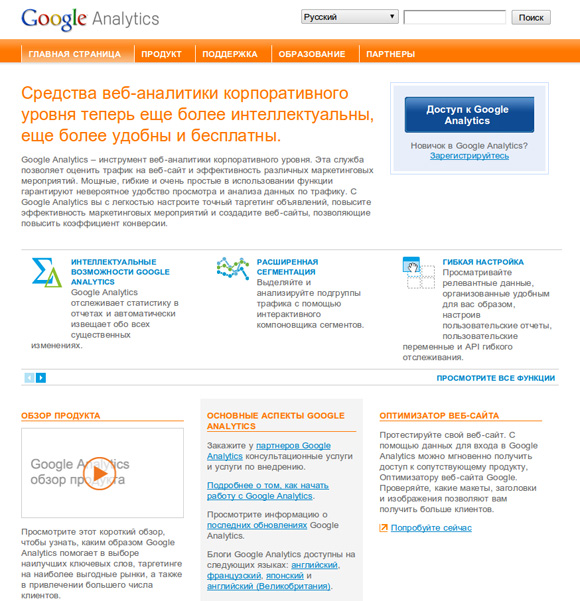
Установить на блог статистику Google Analytics очень просто. Вначале нужно зарегистрироваться на сервисе. Если у вас уже есть блог на платформе Blogger, значит Google-аккаунт тоже имеется, остается только активировать GA:


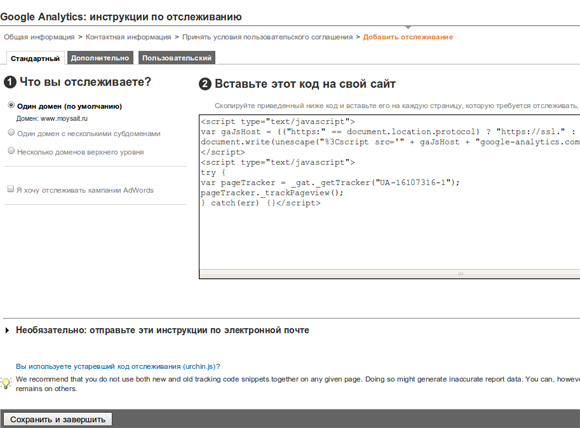
После того как статистика активирована, добавьте аккаунт (нажав "добавить новый аккаунт"). Далее заполните все предложенные формы, и получите код:


Скопируйте его, зайдите в административную панель блога - "Дизайн">"Изменить HTML". Вставьте код как указано перед тегом . После того как наличие кода будет проверено, GA начнет собирать статистику.

Как установить счетчик Li.ру

Установить статистику/счетчик Ли.ру ничуть не сложнее. Вначале нужно зарегистрироваться:


На стадии регистрации следует обратить внимание на 2 детали:
  • Ли.ру это еще и рейтинг, поэтому правильно укажите тематику вашего сайта;
  • Статистику сайта можно сделать публичной (открытой) или закрытой - доступной только вам по паролю.
Выберите дизайн будущей кнопки:


... и получите код.

На сей раз установите его в качестве HTML/JavaScript виджета там где считаете нужным в шаблоне вашего блога.

Что касается места расположения, здесь позволю себе небольшой совет - чем выше располагается кнопка (виджет с кнопкой), тем достовернее статистика. Так считается потому что если она располагается в самом низу, в том случае если посетитель зайдет на сайт и быстро его закроет, кнопка может не успеть сработать (сайт загружается сверху, если он "тяжелый" кнопка может не успеть загрузиться к тому времени как посетитель уйдет). Но, этот совет не стоит восприниматься буквально, повыше можно располагать только "невидимую" кнопку, для обычной в любом случае самое логичное для кнопки место - поближе к низу. От этого вы ничуть не проиграете. Желаю чтобы ваша статистика вас радовала!


Отдельно о GA:


Тема статистики блога на страницах данного проекта затрагивалась уже неоднократно. Не так давно было написано о встроенной статистике (включая виджет-счетчик) которая появилась у Blogger. При всех своих достоинствах данную статистику сложно назвать детальной и подробной, она скорее носит "обзорный" характер. Да, с ее помощью вы можете узнать примерное представление о трафике, посещаемости, но не более того. Поэтому продвинутые пользователи как и прежде продолжили использовать мощную аналитику от стороннего «производителя» (вроде Google Analytics, Ли.ру или Яндекс.Метрика). Собственно в заметке про статистику блога на Blogspot я также успел о некоторых из них рассказать.
Вообще думаю, что полноценная «сторонняя» система статистики заслуживает больше внимания - у нее больше потенциал, возможности, функции. Вероятно, разработчики понимая это, решили для всех пользователей Blogger облегчить процесс интеграции (что немаловажно для новичков) блога со статистикой Google Analytics.
Теперь, если у вас уже имеется аккаунт Google Analytics, вам достаточно зайти в настройки Blogger → Другое (Settings → Other) и указать в поле Google Analytics ваш ID:
Если вы не знаете где найти ваш ID, вот небольшая инструкция:
1) Зайдите в GA. Если у вас уже отслеживаются там какие-то сайты, нажмите в профиле одно из сайтов «Изменить»:
На открывшейся странице скопируйте ID.
2) Если у вас не добавлено не единого сайта, добавьте первый (ваш блог), в процессе ваш ID (Web Property ID) будет показан вам неоднократно.
P.S. Кстати, если у вас используется нестандартный шаблон, вам стоит проверить присутствует ли в коде следующая секция:
<b:include name='google-analytics' data='blog'/>
Если нет, добавьте ее в любое место до закрывающего тега </body>. Потому, что иначе ничего работать не будет. В целом, как видите, добавление статистки Google Analytics реализовано максимально просто, каждый пользователь даже с минимальным опытом работы в Blogger сможет это сделать.

Спасибо добрым людям

Linux. Ubuntu на 8-битном микроконтроллере


Дмитрий Гринберг, российский программист, роживающий в США, опубликовал в своем блоге интересную заметку с объяснением того, как ему удалось запустить Linux-дистрибутив Ubuntu 9.04 с ядром 2.6.34 на микроконтроллере ATmega1284p с 8-битным процессором, лишенном блока управления памятью (MMU) и общим объемом встроенной оперативной памяти 256 Кб. Чтобы добиться запуска ядра Linux на микроконтроллере пришлось применить несколько трюков, оснастив микроконтроллер дополнительным модулем памяти и SD-картой для хранения операционной системы. В качестве дополнительной памяти использован модуль SIMM объемом 16 Мб, чтение и запись ячеек которого осуществляется с помощью программного контроллера, позволяющего добиться производительности примерно в 300 Кб/с при потере около 3% процессорного времени на обновление ячеек памяти каждые 62 мс (эта операция требуется из-за особенностей работы SIMM-памяти). В качестве хранилища для операционной системы использована SD-карта объемом 1 Гб, которая также управляется с помощью программного SPI-контрллера (мастера), позволяющего достичь производительности в 200 Кб/с. Аппаратный SPI-контроллер, установленный в ATmega1284p Дмитрию так и не удалось заставить работать корректно. Особого внимания заслуживает метод, примененный для запуска Linux на 8-битном процессоре. Так как портировать ядро на 8-битную архитектуру не представляется возможным, Дмитрий написал эмулятор процессорной архитектуры ARMv5TE и системы на кристалле PXA255, способный работать на процессоре ATmega1284p и реализующий, кроме всего прочего модуль MMU, также необходимый для запуска ядра Linux. По прикидкам Дмитрия, производительность эмулятора оказалась в районе 6.5 кГц, при производительности реального процессора ATmega1284p в 24 Мгц (разгон со штатных 20 Мгц). Во-многом этому поспособствовала реализация кэша инструкций с помощью встроенной в микроконтроллер оперативной памяти, производительностью 5 Мб/с. С помощью описанных техник на получившейся системе удалось запустить Ubuntu 9.04, загрузка которого до приглашения bash (init=/bin/bash) заняла около двух часов, а загрузка полной версии ОС без X Window до приглашения входа в систему - 6 часов. При этом оказалось возможным даже запустить X-сервер и окружение GNOME, но эта операция требует значительно больше времени. Интересно, что по окончанию загрузки система оказалась вполне пригодной к использованию; на выполнение стандартных команд терминала требовалось не больше одной минуты. Все наработки проекта находятся в публичном доступе.
Источник

Linux.Ставим Apache+MySQL+PHP на Ubuntu 11.10

Давайте рассмотрим самую базовую и самую простую задачу, установить три компонента (Apache2, PHP5 и MySQL) на вашу свежую Ubuntu 11.10 и ораганизовать «быстрый» Web-сервер. 
Здесь стоит напомнить, что Apache2 это один из самых популярных серверов, с большими возможностями, такими как: кросплатформенность (свой первый Apache-сервер я завел под Windows), надёжность и гибкость конфигурации (httpd.conf и .htaccess), возможность подключать внешние модули для предоставления данных, механизм виртуальных хостов, интеграция с другим ПО и языками программирования и многое-многое другое. Прочиать больше вы можете конечно же в Wikipedia – Apache2. Как установить и настроить Apache2, PHP5 и MySQL в Ubuntu 11.10 (LAMP) читайте под катом.

LAMP

LAMP — это набор серверных программ. Данная реализация веб сервера является наиболее популярной в Интернете на сегодняшний день.
Компоненты LAMP:
Linux — ОС Linux;
Apache — Web-сервер;
MySQL — база данных;
PHP — язык программирования, используемый для создания веб-приложений.
Кстати есть еще одно название, очень популярное, это BAMP, где B это BSD система, т.е. Unix.


Установка LAMP в Ubuntu 11.10

Начнем с СУБД MySQL:
  1. sudo su
  2. apt-get install mysql-server mysql-client
Система попросит вас ввести логин и пароль для учетной записи рута:
New password for the MySQL «root» user: <-- вашRootПарольДляMySQL
Repeat password for the MySQL "root" user: <-- вашRootПарольДляMySQL
Убедитесь, что MySQL запущена:
  1. ps -ef | grep mysql
  2. mysql     5478     1  1 15:41 ?        00:00:00 /usr/sbin/mysqld
Поставим Apache2:
  1. apt-get install apache2
Убедитесь, что Apache2 запущен:
  1. ps -ef | grep apache2
  2. root      5974     1  0 15:43 ?        00:00:00 /usr/sbin/apache2 -k start
  3. www-data  5977  5974  0 15:43 ?        00:00:00 /usr/sbin/apache2 -k start
  4. www-data  5979  5974  0 15:43 ?        00:00:00 /usr/sbin/apache2 -k start
  5. www-data  5980  5974  0 15:43 ?        00:00:00 /usr/sbin/apache2 -k start
проверить работу вы можете пройдя по адресу http://localhost/


Установка PHP5:
  1. apt-get install php5 libapache2-mod-php5

Рестартуем Apache2:
  1. /etc/init.d/apache2 restart

Помним, что document root по умолчанию в Ubuntu получается вот тут /var/www/, там же лежит дефолтная HTML страничка, которую мы увидели по адресу http://localhost/.
Стандартная проверка PHP5 на работоспособность, это создания тестого php файла в document root, т.е. в /var/www/. Кстати, если вам, как и мне не нравится местрасположения дефолтной директории, ее можно будет сменить, но это чуток позже.
Создаем файл:
  1. nano /var/www/info.php
Туда пишем:
  1. <?php
  2. phpinfo();
  3. ?>
Любуемся результатом перейдя в браузере по адресу http://localhost/info.php
Поддержка MySQL в PHP5:
  1. apt-get install php5-mysql php5-curl php5-gd php5-idn php-pear 
    php5-imagick php5-imap php5-mcrypt php5-memcache php5-ming php5-ps 
    php5-pspell php5-recode php5-snmp php5-sqlite php5-tidy php5-xmlrpc 
    php5-xsl
И снова рестарт серверу:
  1. /etc/init.d/apache2 restart
И любуемся на результат, т.е. обновите страничку info.php и найдете теперь там раздел о поддержке MySQL.
Поздравляю, с установкой покончено, осталось только доставить один удобный елемент, это phpmyadmin, для удобной работы с базами данных:
  1. apt-get install phpmyadmin
По ходу установки вам зададут пару вопросов:
Web server to reconfigure automatically: <-- apache2
Configure database for phpmyadmin with dbconfig-common? <-- No
Далее смотрим на результат http://localhost/phpmyadmin
Логин это root, пароль вы задовали, когда ставили СУБД MySQL.
Если вы ничего не увидели, то сделайте символьную ссылку (я этого не делал):
  1. sudo ln -s /etc/phpmyadmin/apache.conf /etc/apache2/conf.d/phpmyadmin.conf
  2. sudo /etc/init.d/apache2 restart
Вот это PhpMyAdmin – программа управлениея базами данных, созданием, редактированием, бэкапами.


Конфигурация и настройка LAMP

1) httpd.conf
Вся конфигурация и настройка сервера Apache2 осуществляется через файл — httpd.conf httpd.conf — содержит директивы, управляющие работой сервера, работой виртуальных хостов и т.д.
Стоит отметить, что окрыв файл /etc/apache2/httpd.conf вы обнаружете, что он пуст, так и есть, настройки сервера лежат в /etc/apache2/apache2.conf, меня это не напрягает, есть люди которых это выбешивает, и они переименовывают apache2.conf в httpd.conf. Кому как нравится.
2) .htaccess
Еще один важный конфигурационный файл .htaccess — файл дополнительной конфигурации веб-сервера Apache, а также подобных ему серверов. Позволяет задавать большое количество дополнительных параметров и разрешений для работы веб-сервера в отдельных каталогах (папках), таких как управляемый доступ к каталогам, переназначение типов файлов и т.д., без изменения главного конфигурационного файла.
.htaccess является подобием httpd.conf с той разницей, что действует только на каталог, в котором располагается, и на его дочерние каталоги. Возможность использования .htaccess в том или ином каталоге указывается в httpd.conf (директива AllowOverride).
Файл используется для настроек доступа катологов, авторизации и аутентификации а так же для изменения URL-адресов.
3) .htpasswd
.htpasswd — файл, содержащий пароли для доступа к ресурсу у веб-сервера Apache. Метод авторизации с использованием такого файла носит название базового (англ. basic authentication).

Структура Web-сервера
У каждого уважающего себя Web-сервера должна быть правильная структура, я имею ввиду не структуру прикладной программы Apache, а структуру папок и катологов, виртуальных хостов, расположения логов и их ротация. Я приведу простой, но в то же время самый популярный пример схематично (мой хостер использует именно такую структуру)
Здесь всё просто, существует головной каталог /home/ в нем распологаются каталоги пользователей.
Условия:
  • Каждый пользователь получает доступ к каталогу по FTP и http протоколам
  • Каждый пользователь заперт в своем домашнем каталоге и не может подняться на уровень выше в условиях FTP & http
  • У каждого пользователя есть скрытая папка admin доступ к которой он может получить только по средствам аутентификации по логину и паролю
  • У каждого пользователя есть папка logs в которой ведуться все его логи.
  • Для Apache существует отдельная папка logs где ведуться логи
  • Раз в неделю должна производится ротация логов
На заметку:
Про FTP читайте тут.
Про ротацию логов тут.
Про аутентификацию для Apache можно читать здесь.
В файле /etc/apache2/apache2.conf вы можете подключить модули, настроить работу файлов.htaccess, указать от какого пользователя и какой группы запускать сервер, указать каталог ServerRoot, куда будут складироваться логи и где будут находится логи сервера, все строчки файла хорошо прокоментированны (англ.) но в сети вы можете найти подробные переводы, это не новость.
Я обращу внимание на настройки видимости .htaccess, откройте файл /etc/apache2/apache2.conf:
  1. su root
  2. nano /etc/apache2/apache2.conf
Найдите там следующие строки и проследите, что-бы они остались раскомментированными:
  1. ....
  2. AccessFileName .htaccess
  3. <Files ~ "^\.ht">
  4.     Order allow,deny
  5.     Deny from all
  6.     Satisfy all
  7. </Files>
  8. ....
Как результат:
Логи расположены вот тут /var/log/apache2/.
Тут все банально, лог access.log содержит в себе всю инфу о соединения которые были установленны с сервером.
Лог error.log содержит в себе всю инфу об ошибках. Я уже говорил, что вы можете поменять расположения логов в файле apache2.conf.
/etc/apache2/sites-available/default – очень важный файл, в нем происходит настройка виртуальных хостов сервера.
Но об Виртуальных Хостах в Apache мы поговорим позже, сейчас я предлагаю избрать немного другой путь. И настроить локальный сервер для обслуживания нескольких сайтов без использования VirtualHost в Apache. Метод не самый правильный, но у него есть свои плюсы.
Вы можете сделать так, в вашей RootDocument, сделать папки /wordpress , /drupal/ , /joomla , /logs , /other и установить соостветсвующие сайты в эти директории.
Теперь обратившись в браузере по адресу: http://localhost/drupal/ вы увидите ваш сайт на Drupal, а перейдя по адресу http://localhost/wordpress/ вы увидите ваш сайт на WordPress. Это удобно, вы можете иметь бесконечное колличество сайтов, и работать с ними одновременно.
Вот как это будет выглядеть 
Apache2
Apache2
При этом у вас будет только один виртуальный хост. Настройки просты:
  1. nano /etc/apache2/sites-available/default
Вот минимальное содержание:
  1. <VirtualHost *:80>
  2.         ServerAdmin localhost
  3.         DocumentRoot /var/www/users/ #Тут лежат все сайты
  4.         <Directory />
  5.                 Options FollowSymLinks
  6.                 AllowOverride None
  7.         </Directory>
  8.         #Logs #Где лежат логи
  9.         ErrorLog /var/www/users/logs/error.log
  10.         CustomLog /var/www/users/logs/access.log combined
  11.     Alias /doc/ "/usr/share/doc/"
  12.     <Directory "/usr/share/doc/">
  13.         Options Indexes MultiViews FollowSymLinks
  14.         AllowOverride None
  15.         Order deny,allow
  16.         Deny from all
  17.         Allow from 127.0.0.0/255.0.0.0 ::1/128
  18.     </Directory>
  19. </VirtualHost>
После конфигурации файла, перезапустите Apache и приступайте к работе.

Источник "вдохновения"